批量更新商品目录时,先把原图和 SKU 清单放在一起。颜色或款式相近的商品容易在导出时混淆,填写 SKU 前可以先对照清单确认每张图对应的商品。
在白底画布上处理整批图片
打开 Amazon 商品图工具,一次添加最多 20 张图片。选用 Amazon 白底预设并执行去背景,输出画布为 2000 × 2000。对照原图检查预览,尤其注意提手、细线和透明包装是否完整保留。
逐张查看预检提示
点击「检查已处理图片」,生成这批图片的预检报告。
在这次 20 张图的测试中,18 张出现原图分辨率或放大预警,8 张出现主体贴边预警,4 张出现外侧背景预警。一张图可能同时出现多项。
- 遇到分辨率提示,放大看原图的商品细节。如果放大后明显模糊,换一张更清晰的原图。
- 遇到贴边提示,检查原图是否已经把商品边缘裁掉。需要时换一张拍得更完整的原图。
- 遇到背景提示,检查商品四周的白底是否还有残余像素或阴影。
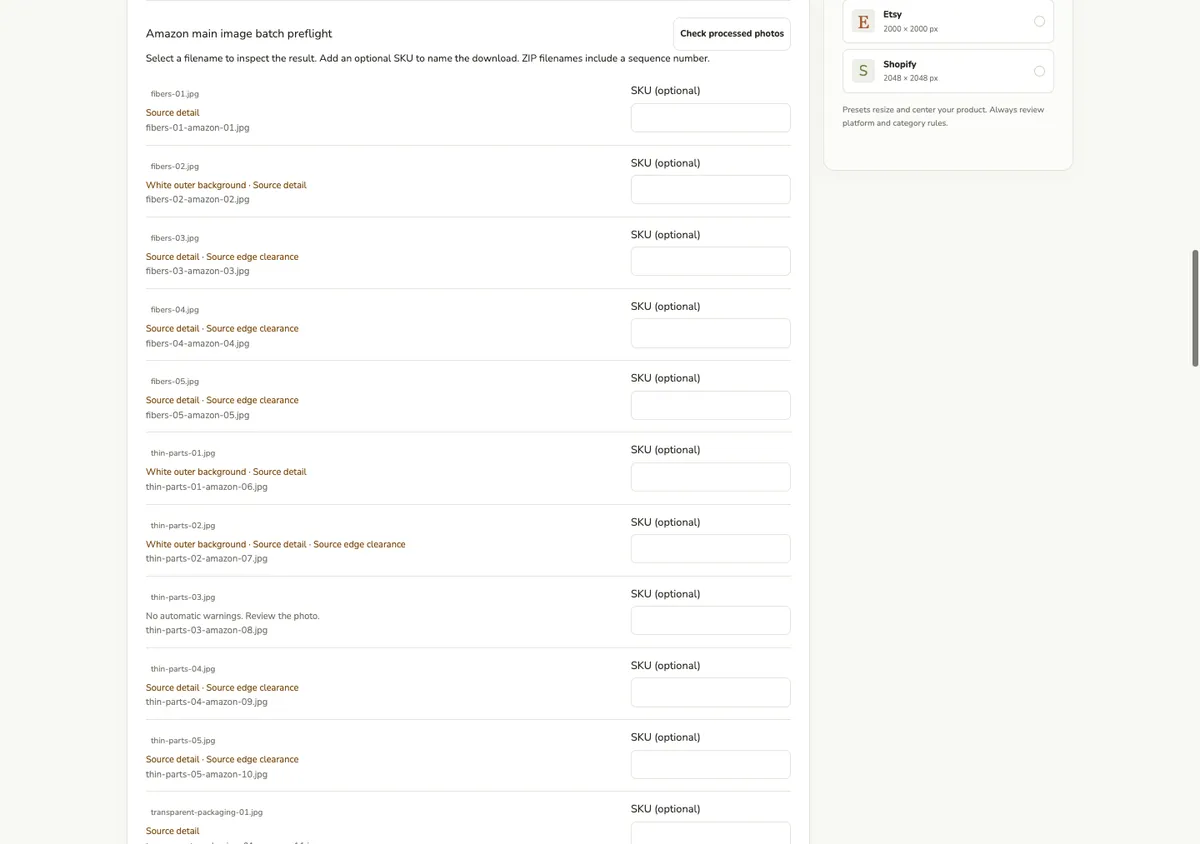
预检报告帮你找到需要放大检查的图片。上传前结合实际预览和适用的商品图要求复核。
填写 SKU 并核对 ZIP 内容
在对应图片旁填写 SKU,核对工作台预览的文件名。实测输入 DEMO-001 后,第一张图导出为 DEMO-001-amazon-01.jpg。下载并解压 ZIP,再用 SKU 清单逐项核对文件。示例压缩包包含 20 张 JPG、逐图预检报告和来源署名。下载实测 ZIP
如果商品目录还需要透明 PNG,可用批量去背景工具另外导出。
问题与联系
有关本页面或服务的问题,请联系 support@shopcutout.com