01
Fotos hinzufügen
Wähle ein Foto oder bis zu 20 auf einmal. Die Dateien bleiben auf deinem Gerät.
Bereite bis zu 20 Produktfotos pro Stapel vor, prüfe jedes Bild und lade es einzeln oder als ZIP herunter.
Produktfotos vorbereitenOhne Registrierung·Ohne Wasserzeichen
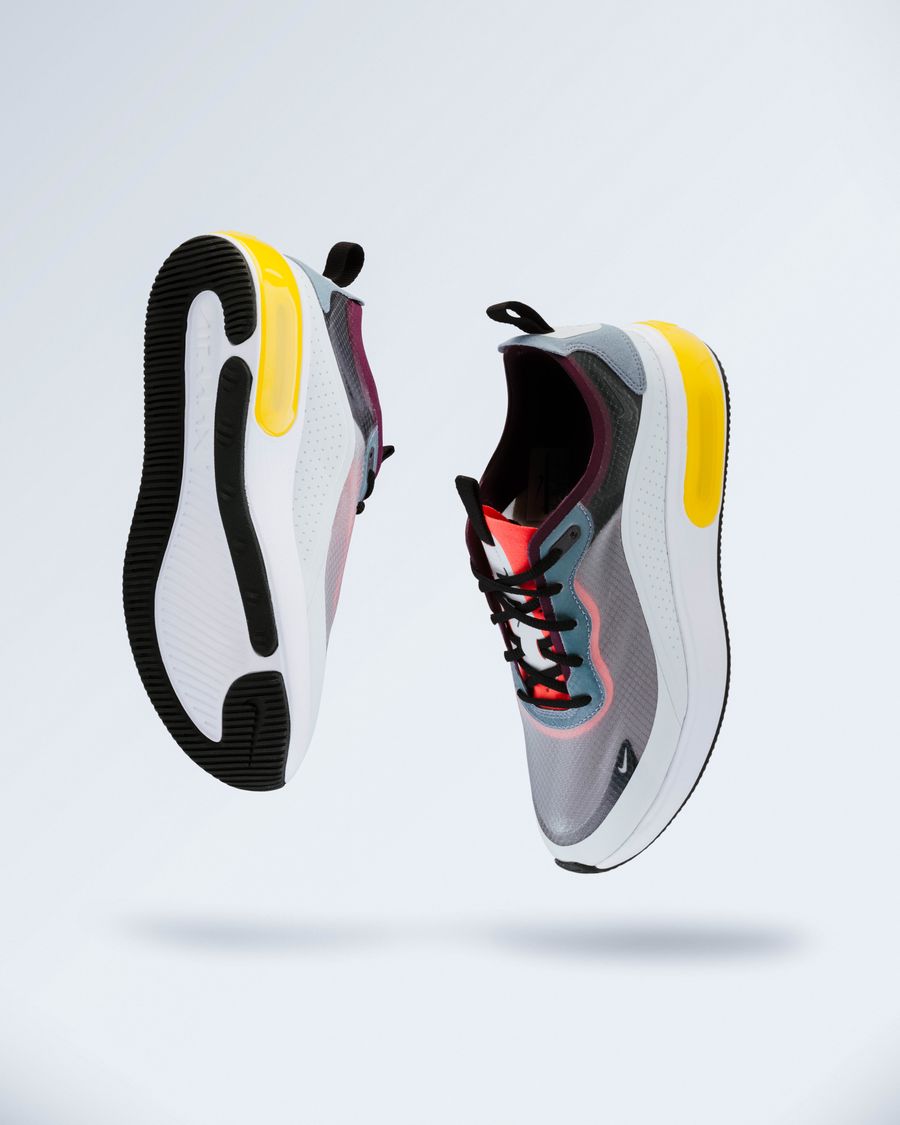 DAS PRODUKT IM MITTELPUNKT.
Ein Foto oder ein ganzer Stapel. Derselbe einfache Ablauf.
Gib deinen Produkten Raum, aufzufallen.
JPG, PNG, WebP · bis 15 MB pro Foto · 20 FotosVerarbeite nur Bilder, für die du die nötigen Rechte hast. Explizit sexuelle und missbräuchliche Inhalte sind verboten. NutzungsregelnDeine Fotos werden im Browser verarbeitet und nicht auf unsere Server hochgeladen.
Wähle ein Foto oder bis zu 20 auf einmal. Die Dateien bleiben auf deinem Gerät.
Entferne den Hintergrund, wähle eine Farbe und das passende Format für deinen Shop.
Speichere ein Bild oder den gesamten Stapel als ZIP. Der ursprüngliche Dateinamensstamm bleibt erhalten.
Bereite bis zu 20 Produktfotos pro Stapel vor, prüfe jedes Bild und lade es einzeln oder als ZIP herunter. Das Arbeitsstudio befindet sich direkt über dieser Anleitung. Ein separater Editor ist nicht nötig.
Kontrolliere, ob der ganze Artikel erhalten bleibt, die Farben treu bleiben, Schatten Sinn ergeben und transparente oder reflektierende Teile nicht entfernt wurden. Eine größere Leinwand kann fehlende Detailtiefe des Originalfotos nicht zurückholen.
Jeder Stapel erlaubt bis zu 20 Fotos, 15 MB pro Foto und 100 MB insgesamt. Teste zuerst ein repräsentatives Bild, bevor du den ganzen Satz verarbeitest. Cloud-Credits werden pro erfolgreich verarbeitetem Foto abgerechnet, statt einen ganzen Stapel zu berechnen, wenn einige Bilder fehlschlagen.
Beginne mit der kostenlosen lokalen Verarbeitung. Bei feinen Kanten oder komplexen Produkten probiere Cloud-Credits. Zahlen garantiert keinen perfekten Zuschnitt.
Plattform-Leitfaden und Datenschutzinformationen · Amazon-Foto-Tool · Stapel-Fotostudio
Wähle die Amazon-Leinwandvorlage, um einen weißen Hintergrund anzuwenden und die erkannten Produkte zu zentrieren. Wähle nach der Verarbeitung Verarbeitete Fotos prüfen, um Warnungen zu finden, öffne einzelne Ergebnisse zur Kontrolle und gib vor dem ZIP-Download optional SKU-Präfixe ein. Sieh dir das Amazon-Hauptbild-Tool an oder lies die Anleitung zur Hauptbild-Vorabprüfung.
Wir haben 20 lizenzierte Produktfotos im Gratis-Modus mit Chrome auf einem Mac verarbeitet, darunter Wolle, Perlenarbeiten, Glasverpackungen und reflektierendes Metall. Die ZIP-Schaltfläche war etwa 27 Sekunden nach Beginn der Verarbeitung bereit, und alle 20 Fotos wurden als PNG exportiert. Die Dauer variiert je nach Gerät und Bild. Prüfe transparente Materialien und feine Kanten in voller Größe.
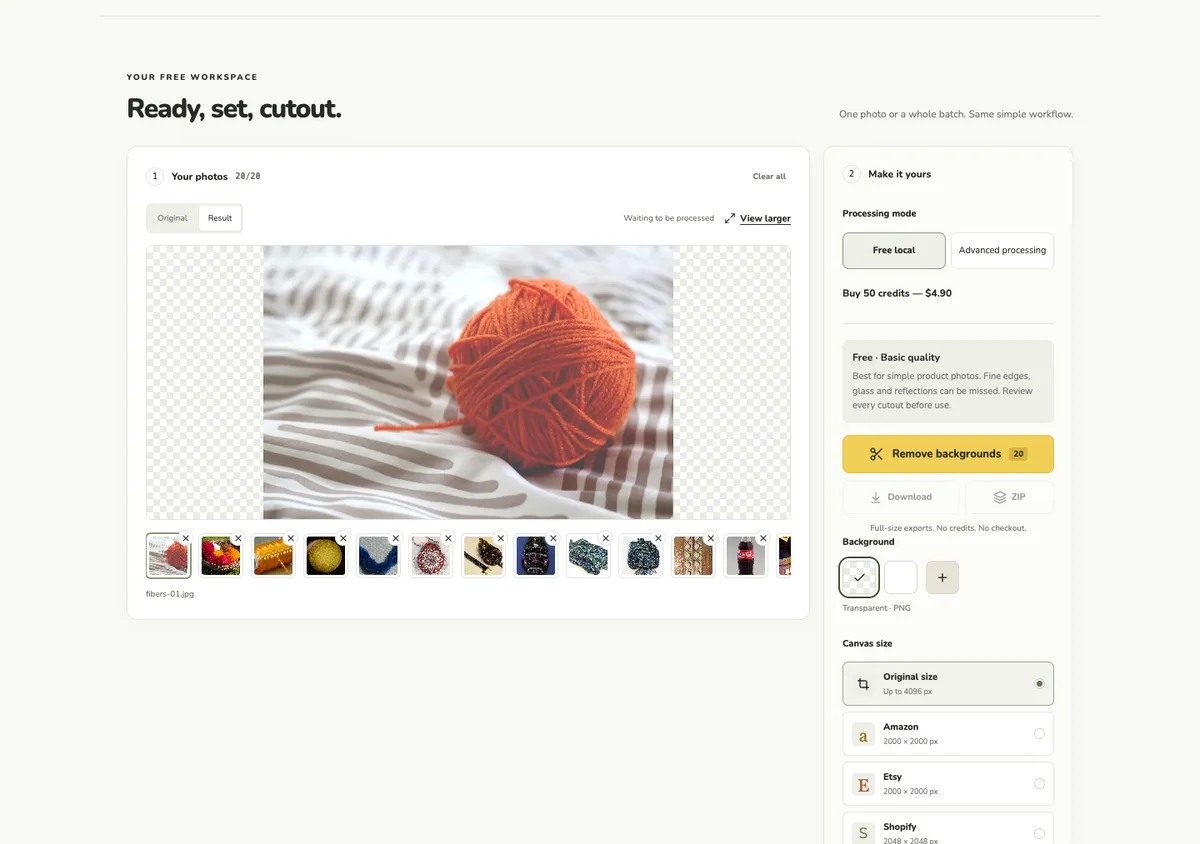
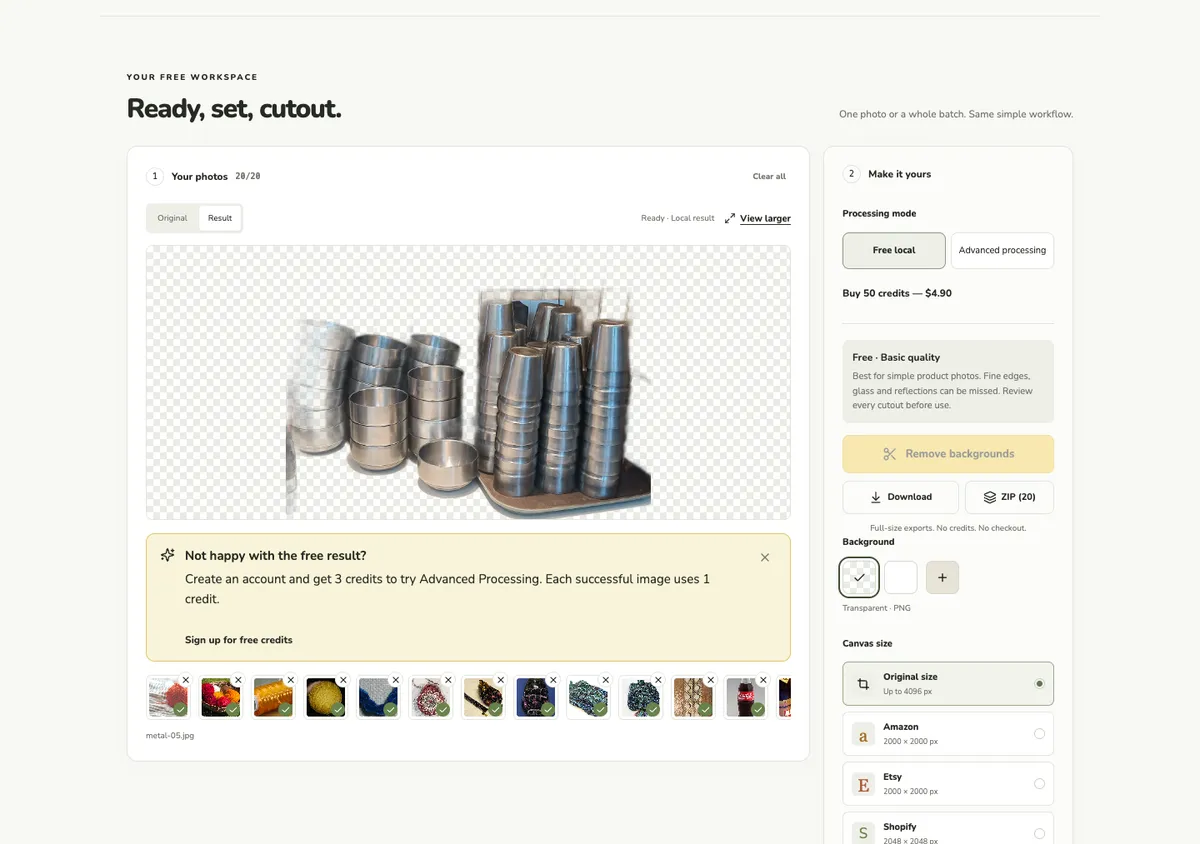 Drei repräsentative PNGs mit Quellenangabe herunterladen
Quellen und Lizenzen aller 20 Testbilder
Die wichtigsten Details für den Einstieg.
Nein. Eine Vorlage prüft weder die Produkttreue noch jeden verbliebenen Hintergrund-Pixel oder die Anforderungen der Kategorie. Kontrolliere das fertige Bild.
Der Gratis-Modus läuft lokal in deinem Browser. Die Cloud erfordert Anmeldung und Zustimmung zum Hochladen und kostet 1 Credit pro erfolgreich verarbeitetem Bild. Prüfe feine Kanten in beiden Modi.
Ja. Jeder Stapel umfasst bis zu 20 Fotos, mit einzelnen Downloads und als ZIP.